Cadeaux Discord
Cette page explique pas à pas comment configurer, utiliser et personnaliser l’addon Cadeaux Discord / Discord Gift de ClientXCMS. Objectif : automatiser des « cadeaux Discord » (crédits aléatoires) envoyés à vos utilisateurs via un code unique, le tout piloté par Webhook.
1. Principe général
-
Planification
- Vous définissez un créneau (durée d’activation & délai avant le prochain cadeau).
- Un code unique (par ex.
CC-PZCRYGZ3) est généré et communiqué sur votre serveur Discord.
-
Distribution
- Chaque utilisateur peut utiliser le code une seule fois depuis l’espace client (ou l’API).
- Le montant crédité est aléatoire entre un minimum et un maximum que vous fixez.
-
Notification
-
L'addon envoie automatiquement un ou plusieurs messages Webhook :
- Démarrage : annonce du cadeau.
- Utilisation : lorsqu’un membre utilise le code.
- Fin : lorsqu’il n’y a plus d’utilisations possibles ou à l’expiration.
-
-
Suivi
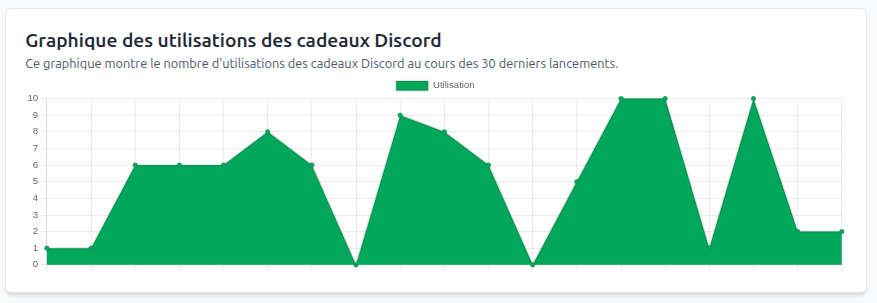
- Un graphique dans l’administration retrace les utilisations sur les 30 derniers lancements.
2. Prérequis
Une fois l'extension activée, vous pouvez accéder à la configuration de l'addon dans Espace d'administration > Paramètres > Section "Personnalisation" > "Cadeaux Discord"
| Élément | Version / Détail |
|---|---|
| Dépendances | Cartes-Cadeaux |
| Add-on | Discord Gift / Cadeaux Discord |
| Discord | Permissions « Manage Webhooks » sur le salon cible |
| Rôle utilisateur | Doit disposer de l’autorisation d’utiliser les codes cadeaux (paramètre par défaut) |
3. Création du Webhook Discord
- Ouvrez le salon Discord où vous souhaitez publier l’annonce.
- Éditer le canal → Intégrations → Webhooks → Nouveau Webhook.
- Copiez l’URL fournie (
https://discord.com/api/webhooks/{id}/{token}). - Collez-la dans le champ URL du Webhook Discord (voir § 4).
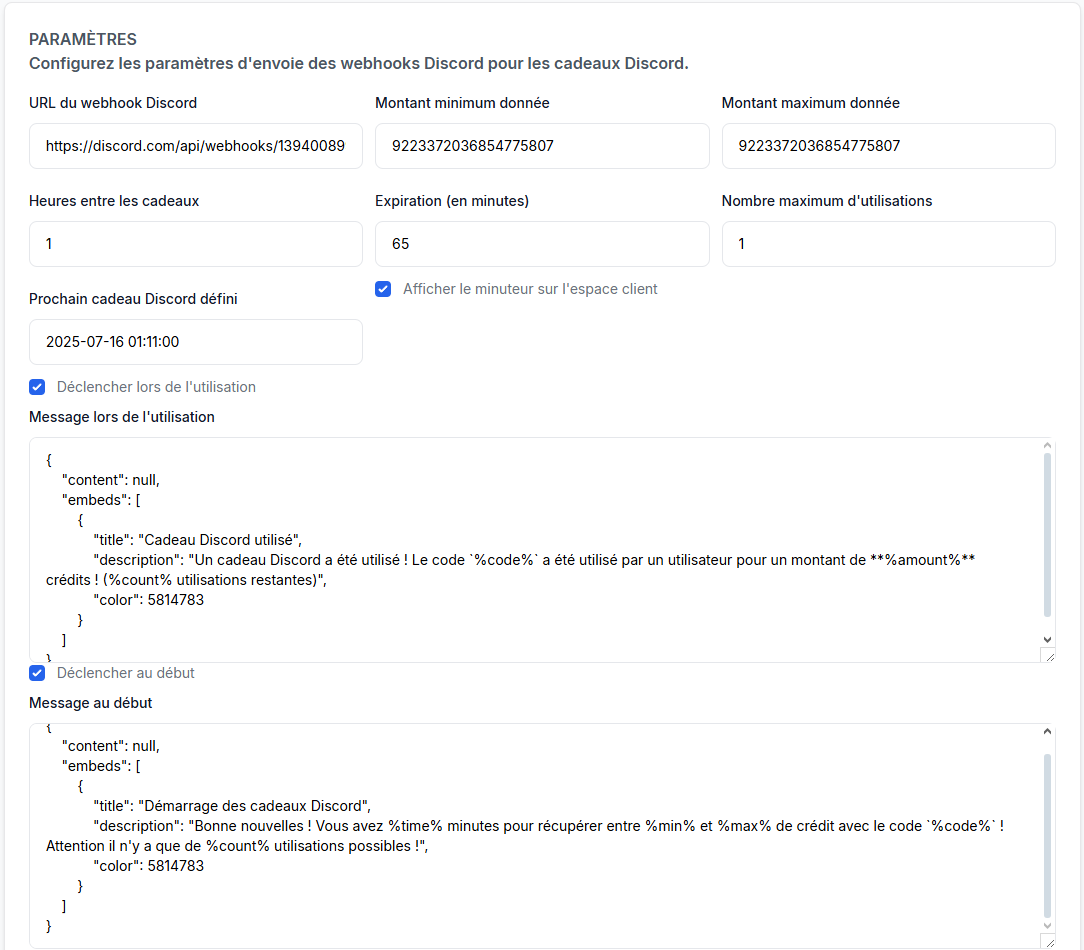
4. Paramètres principaux
| Nom du champ | Fonction | Exemple |
|---|---|---|
| URL du Webhook Discord | URL copié à l’étape précédente | https://discord.com/api/webhooks/13940089/… |
| Montant minimum donné | Crédit le plus bas (en centimes) | 1000 → 10 € |
| Montant maximum donné | Crédit le plus haut (en centimes) | 5000 → 50 € |
| Heures entre les cadeaux | Intervalle avant le prochain lancement automatique | 1 = 1 h |
| Expiration (en minutes) | Durée pendant laquelle le code reste valide | 65 |
| Nombre maximum d’utilisations | Nombre de personnes pouvant utiliser le code | 1 ou ∞ |
| Afficher le minuteur sur l’espace client | Barre de décompte visible pour les clients | ✅ / ❌ |
| Prochain cadeau Discord défini | Date/heure UTC du prochain lancement (modifiable) | 2025-07-16 01:11:00 |
ℹ️ Les montants sont stockés en centimes pour éviter les décimales (convention ClientXCMS).
5. Messages Webhook
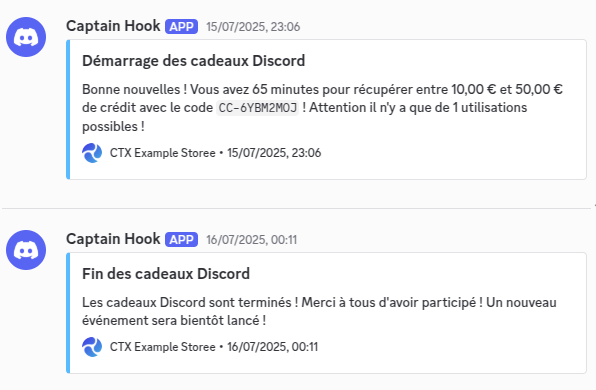
Chaque événement peut déclencher un JSON personnalisé :
5.1 Placeholders disponibles
| Placeholder | Remplacé par… |
|---|---|
%code% | Code cadeau actuel |
%amount% | Montant crédité (formaté) |
%min% / %max% | Valeurs Mini / Maxi |
%time% | Durée avant expiration (minutes) |
%count% | Utilisations restantes |
5.2 Exemple : Message au démarrage
{
  "content": null,
  "embeds": [
    {
      "title": "Démarrage des cadeaux Discord",
      "description": "Bonne nouvelles ! Vous avez %time% minutes pour récupérer entre %min%€ et %max%€ de crédit avec le code `%code%` ! Attention il n'y a que %count% utilisations possibles !",
      "color": 5814783
    }
  ]
}
5.3 Exemple : Message lors de l’utilisation
{
  "content": null,
  "embeds": [
    {
      "title": "Cadeau Discord utilisé",
      "description": "Un cadeau Discord a été utilisé ! Le code `%code%` a été utilisé par un utilisateur pour un montant de **%amount%€** crédits ! (%count% utilisations restantes)",
      "color": 5814783
    }
  ]
}
5.4 Exemple : Message à la fin
{
  "content": null,
  "embeds": [
    {
      "title": "Fin des cadeaux Discord",
      "description": "Les cadeaux Discord sont terminés ! Merci à tous d'avoir participé ! Un nouveau événement sera bientôt lancé !",
      "color": 5814783
    }
  ]
}
Vous pouvez décocher « Déclencher au début / à la fin / lors de l’utilisation » selon vos besoins.
6. Tableau de bord & graphique
-
Graphique des utilisations Affiche le nombre d’utilisations (points verts) pour chacun des 30 derniers lancements. Utile pour suivre l’engagement et ajuster la valeur du cadeau ou la fréquence.
-
Section Paramètres Tous les champs sont réactifs ; cliquer sur Enregistrer applique immédiatement les nouvelles valeurs et met à jour la planification.
7. Bonnes pratiques
- Limiter les montants : fixez un max raisonnable pour éviter des crédits trop élevés accidentellement.
- Webhook dédié : créez un Webhook spécifique à L'addon afin de ne pas mélanger avec d’autres intégrations.
- Tester sur un salon privé : avant le premier lancement public, vérifiez vos messages dans un canal réservé au staff.
- Utilisations multiples : si vous fixez
Nombre maximum d’utilisations > 1, préviennez clairement la communauté pour éviter les malentendus. - Logs : couplé au module de facturation, chaque utilisation est historisée pour un audit complet. |