Brevo
L'addon Brevo connecte ClientXCMS à Brevo afin que les visiteurs puissent s'inscrire à votre newsletter depuis le pied de page du site.
Activez l'addon Brevo dans ClientXCMS avant de le configurer.
Créer une clé API Brevo
- Connectez-vous à votre compte Brevo.
- Ouvrez le menu du compte, puis accédez à Paramètres > SMTP & API > Clés API & MCP.
- Ouvrez l'onglet Clés API, puis cliquez sur Générer une nouvelle clé API.
- Donnez-lui un nom reconnaissable, par exemple
ClientXCMS, puis générez-la. - Copiez immédiatement la clé et conservez-la dans un endroit sécurisé. Brevo n'affiche sa valeur complète qu'une seule fois.
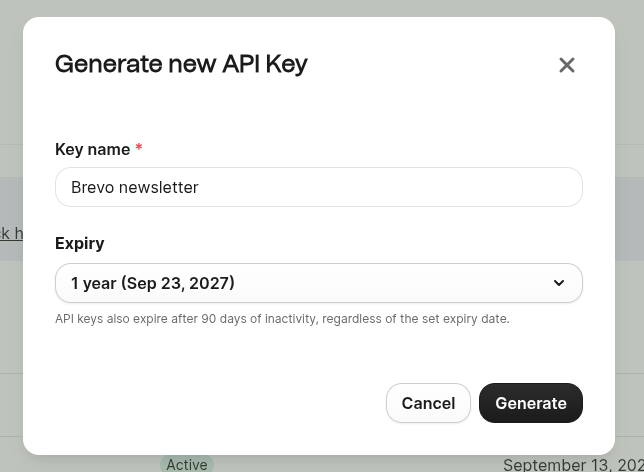
La clé API donne accès à votre compte Brevo. Ne la publiez jamais et ne l'affichez pas dans une capture d'écran. Si elle est perdue ou exposée, supprimez-la dans Brevo et créez-en une nouvelle.
Autoriser l'adresse IP de votre serveur
Vous devez autoriser l'adresse IP publique sortante du serveur qui héberge ClientXCMS avant d'utiliser l'API.
- Dans Brevo, ouvrez Paramètres > Sécurité > IP autorisées.
- Cliquez sur Autoriser des adresses IP.
- Ajoutez l'adresse IP publique utilisée par votre serveur ClientXCMS pour ses requêtes sortantes.
- Confirmez l'autorisation.
Si votre infrastructure utilise plusieurs adresses IP sortantes, autorisez-les toutes. L'activation du blocage des IP inconnues rejettera tout appel API provenant d'une adresse absente de cette liste.
Configurer ClientXCMS
- Dans l'administration ClientXCMS, ouvrez Paramètres > Paramètres d'extensions > Brevo.
- Collez la clé API Brevo.
- Sélectionnez la liste de contacts Brevo qui doit recevoir les inscriptions à la newsletter.
- Activez l'intégration, puis enregistrez les paramètres.
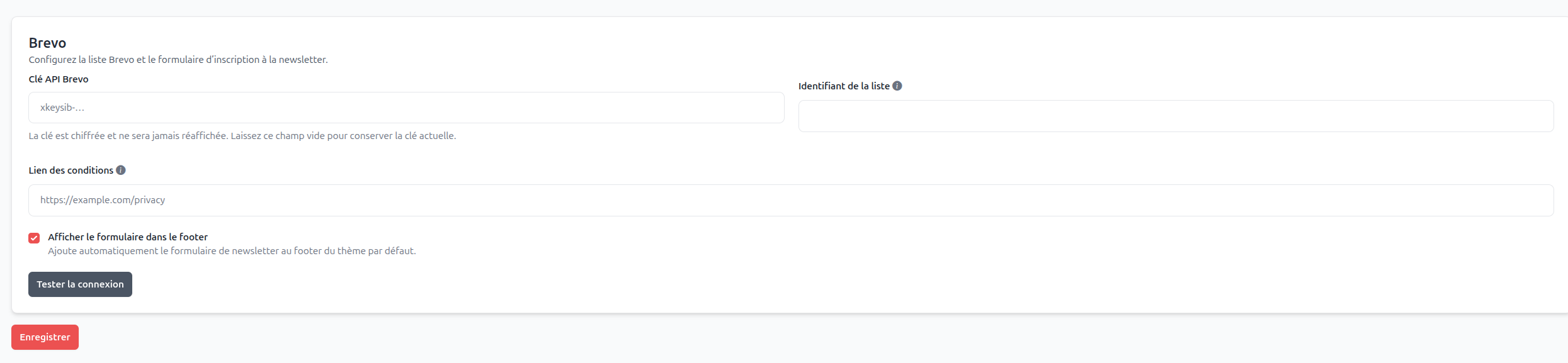
Lorsque la connexion est valide, ClientXCMS affiche l'intégration configurée et la liste sélectionnée.
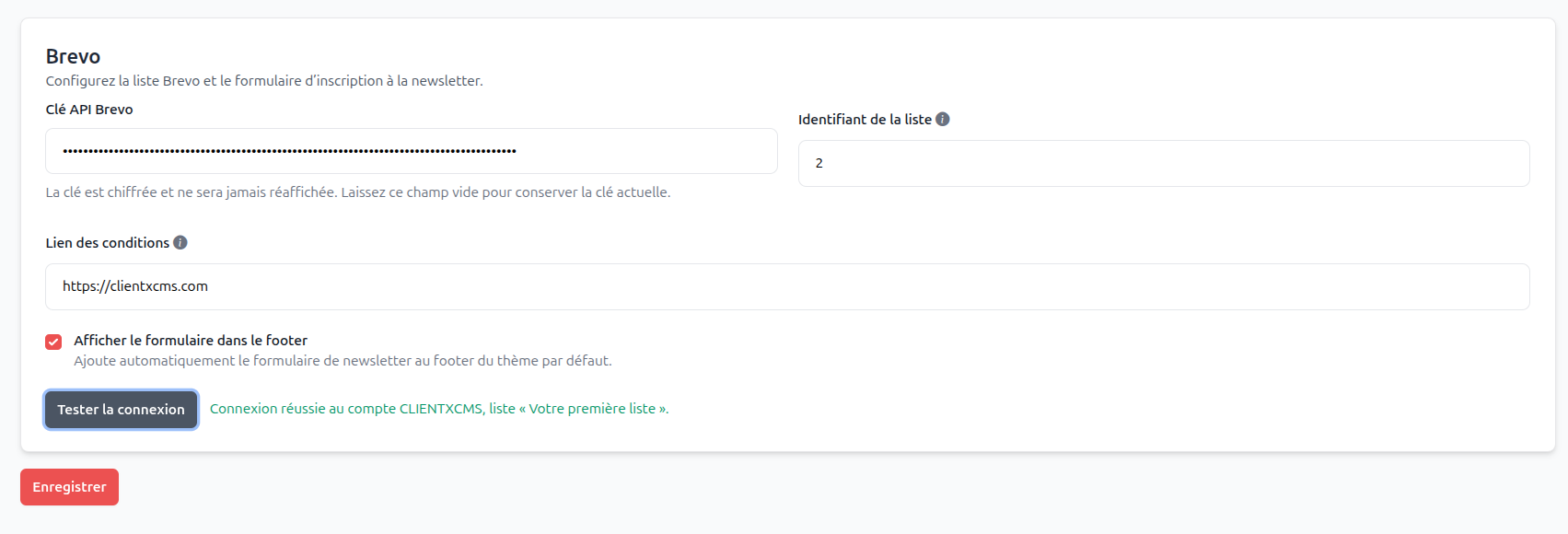
Le formulaire d'inscription à la newsletter peut alors apparaître dans le pied de page du site. Envoyez une adresse de test et vérifiez que le contact apparaît bien dans la liste Brevo sélectionnée.
