OpenProvider
OpenProvider connecte ClientXCMS au registrar OpenProvider. Le module permet d'importer les extensions que vous souhaitez vendre, de récupérer les prix du fournisseur, de configurer vos marges et d'approvisionner automatiquement les noms de domaine.
Activez le module OpenProvider dans ClientXCMS avant de commencer cette configuration.
Récupérer vos identifiants OpenProvider
OpenProvider authentifie les appels API avec l'adresse e-mail et le mot de passe d'une personne de contact dont l'accès API est activé. Dans ClientXCMS, la Register env key correspond donc à l'adresse e-mail du compte OpenProvider et le champ Mot de passe/Clé API au mot de passe de ce compte.
Identifiants de production
- Connectez-vous au panneau de contrôle OpenProvider.
- Ouvrez Account overview > Contact persons.
- Ajoutez une personne de contact ou modifiez celle que ClientXCMS doit utiliser.
- Ouvrez son onglet API, puis activez l'accès à l'API.
- Utilisez l'adresse e-mail et le mot de passe de ce contact dans ClientXCMS.
Le compte doit être actif. Selon les extensions vendues, vous devrez également accepter les contrats proposés par les registres.
Identifiants de test (sandbox)
La sandbox est un environnement séparé : les identifiants de production n'y fonctionnent pas.
- Créez un compte dédié sur cp.sandbox.openprovider.nl/signup.
- Connectez-vous au panneau de contrôle de la sandbox.
- Activez l'accès API de la personne de contact comme indiqué ci-dessus.
- Utilisez l'adresse e-mail et le mot de passe de ce contact sandbox dans ClientXCMS.
- Activez le mode test pendant la configuration du serveur.
La sandbox ne prend pas en charge le transfert de domaines et certaines extensions peuvent être indisponibles. Désactivez le mode test et utilisez vos identifiants de production avant de vendre de vrais domaines.
Configurer le serveur
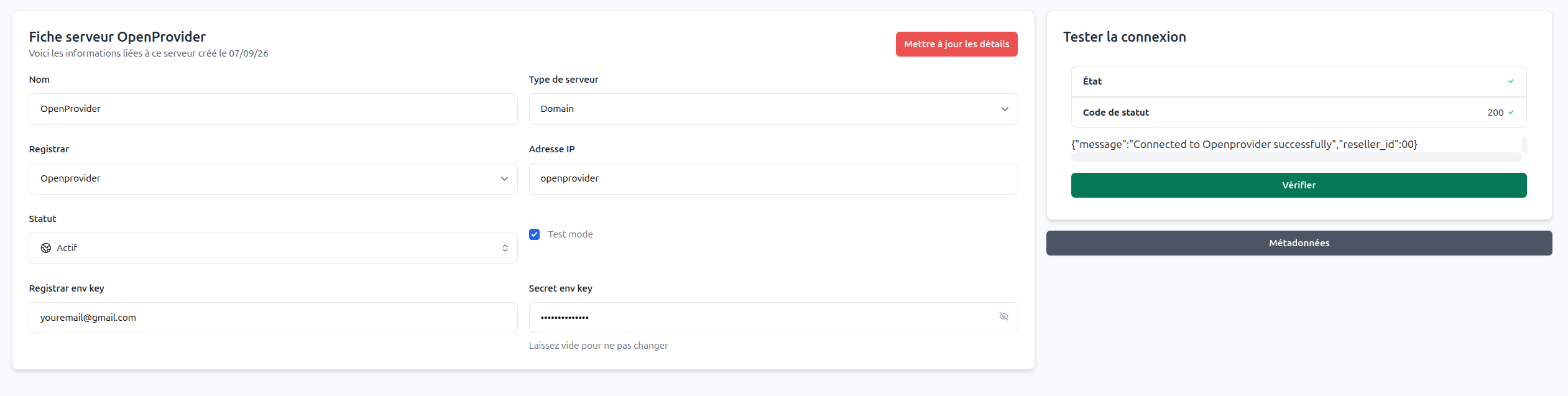
Dans l'administration ClientXCMS, ouvrez Paramètres > Approvisionnement > Serveurs, créez un serveur, puis sélectionnez OpenProvider.
Renseignez le nom du serveur et les identifiants suivants :
- Register env key : l'adresse e-mail du contact OpenProvider dont l'accès API est activé ;
- Mot de passe/Clé API : le mot de passe de ce contact ;
- Mode test : activez-le uniquement avec le compte sandbox OpenProvider.
Testez la connexion, puis enregistrez le serveur.
Créer le produit domaine
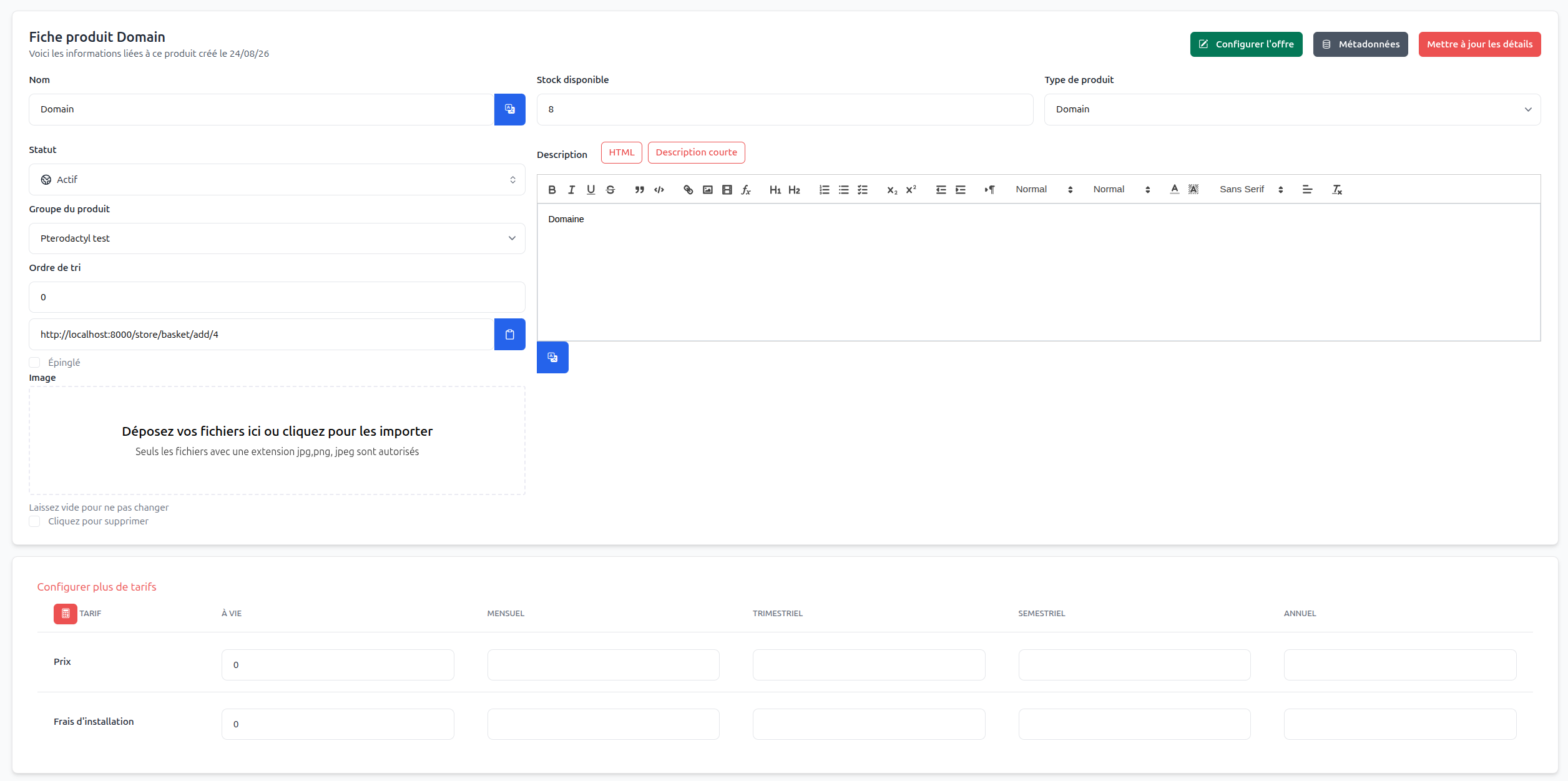
Créez un produit unique pour tous les fournisseurs et toutes les extensions. Il n'est pas nécessaire de créer un produit distinct pour chaque TLD.
- Ouvrez Paramètres > Boutique > Produits, puis cliquez sur Créer.
- Nommez le produit
Domainet ajoutez une courte description. - Sélectionnez le type de produit domaine.
- Définissez son prix de base à
0. Le prix réel sera configuré pour chaque extension importée. - Enregistrez le produit.
Importer les extensions de domaines
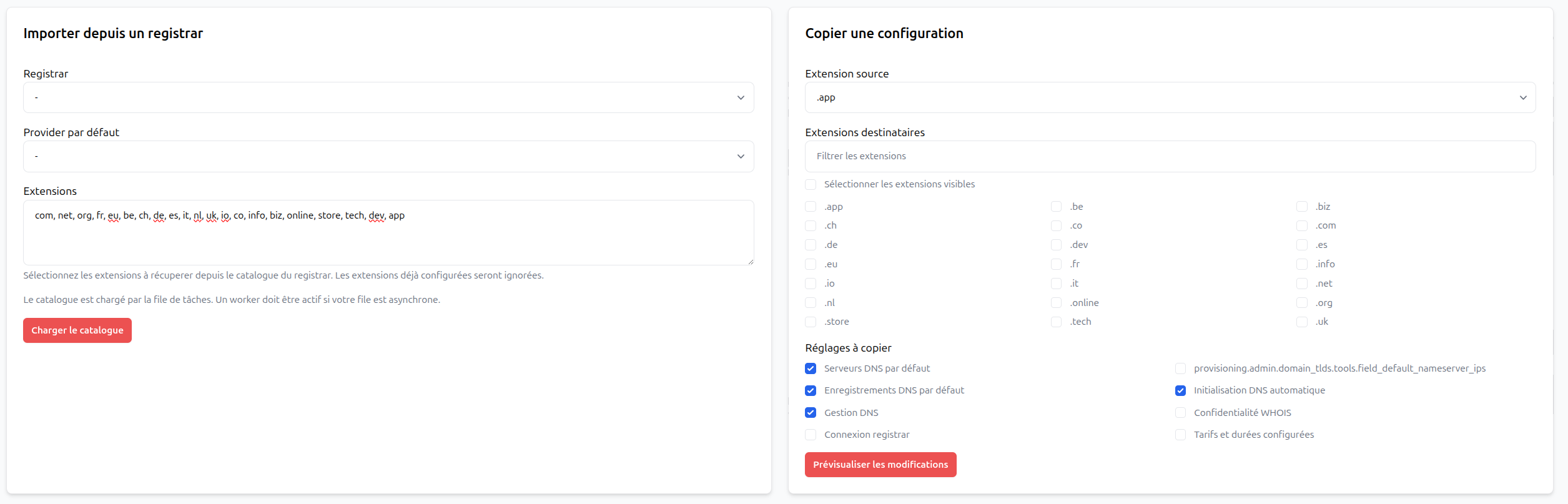
- Ouvrez Paramètres > Approvisionnement > Extensions de domaines.
- Démarrez une importation, sélectionnez OpenProvider comme fournisseur, puis choisissez le serveur configuré précédemment.
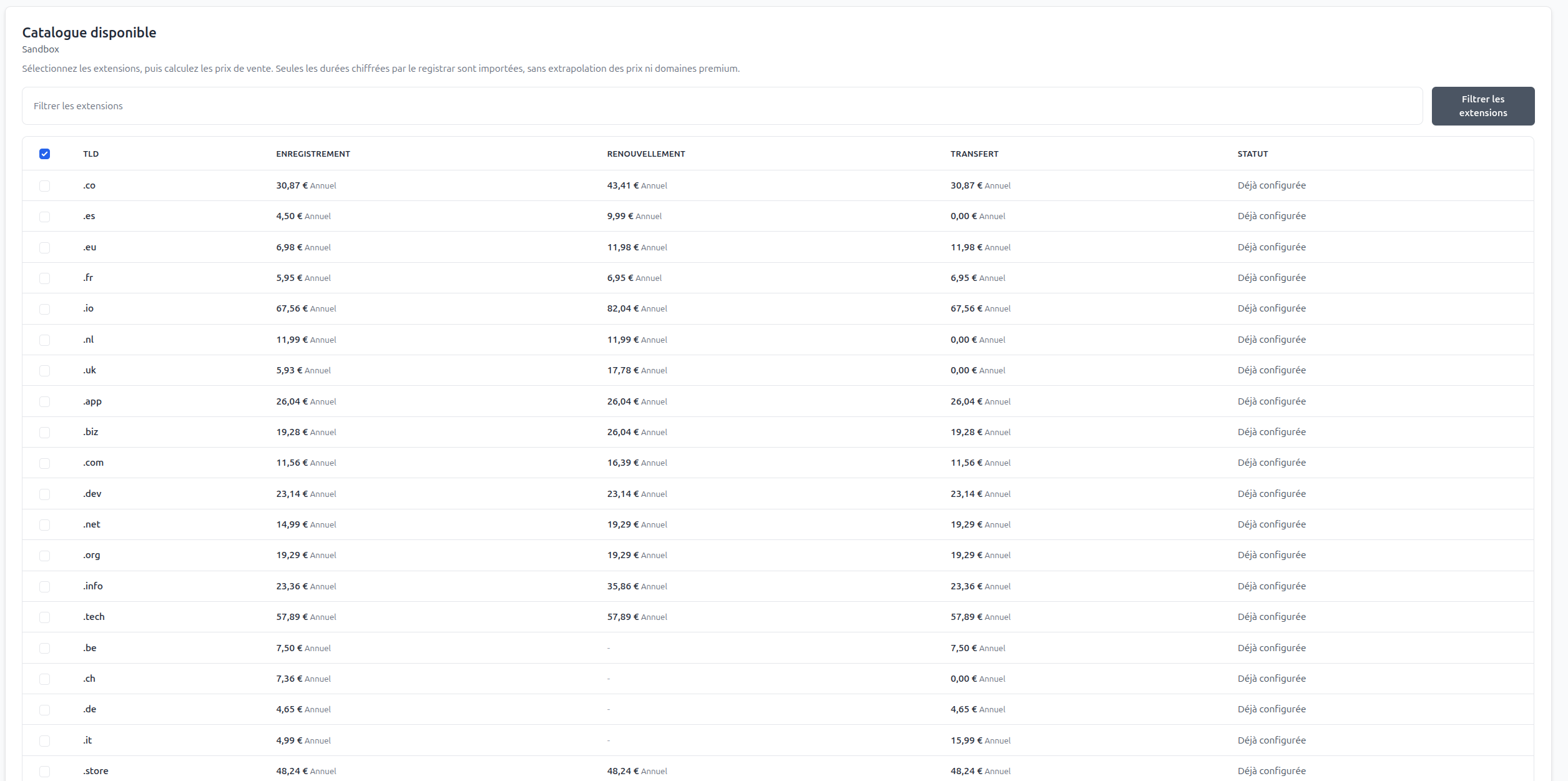
- Sélectionnez les extensions que vous souhaitez vendre. ClientXCMS charge alors les prix transmis par OpenProvider.
Vous pouvez ensuite définir vos prix de vente de deux manières :
- un prix fixe pour les extensions sélectionnées ;
- une marge en pourcentage appliquée au prix du fournisseur.
La sélection multiple permet d'appliquer un premier prix ou pourcentage à un groupe d'extensions, puis de sélectionner un autre groupe et de lui appliquer une tarification différente. Vérifiez les prix d'enregistrement, de renouvellement et de transfert, puis confirmez l'importation.

Configurer les DNS par défaut
Après l'importation, ouvrez l'une des extensions depuis la liste des extensions de domaines.
- Ajoutez les serveurs de noms qui seront affectés par défaut aux nouveaux domaines.
- Ajoutez les enregistrements DNS que ClientXCMS devra créer automatiquement. Vous pouvez, par exemple, ajouter un enregistrement
Apointant vers votre serveur web. - Enregistrez l'extension.
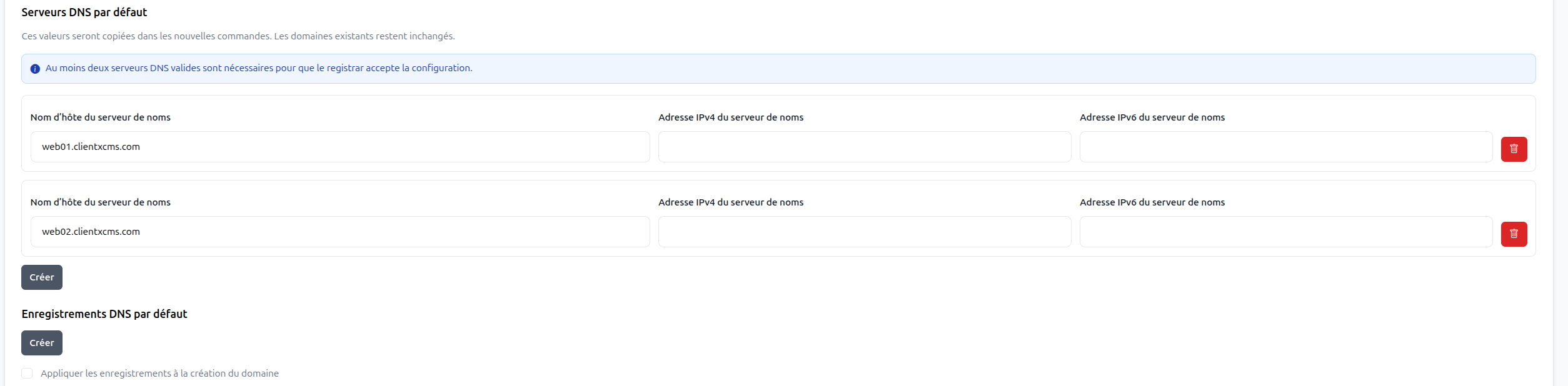
Revenez à la liste des extensions et sélectionnez celle que vous venez de configurer. Utilisez l'action de copie pour appliquer facilement la même configuration aux autres extensions sélectionnées, sans tout ressaisir pour chaque TLD.
Passez une commande de test et vérifiez la recherche de disponibilité, les prix de vente, l'enregistrement, les serveurs de noms et les DNS par défaut. Une commande effectuée dans la sandbox n'enregistre pas de véritable domaine.