Pelican
Le module Pelican permet d’intégrer le panel Pelican directement à ClientXCMS afin de vendre et gérer automatiquement des serveurs (jeux ou applicatifs) depuis votre boutique.
Il s’adresse aux hébergeurs souhaitant une automatisation complète, une expérience client premium, et une gestion avancée côté administrateur.
1) Présentation générale
Avec le module Pelican :
- Les serveurs sont créés automatiquement à la commande
- Les clients gèrent leurs serveurs sans quitter ClientXCMS
- L’administrateur garde un contrôle total sur les ressources, eggs et fonctionnalités
- L’intégration repose sur les API officielles Pelican
Fonctionnalités clés
- Provisioning automatique des serveurs
- Gestion complète côté client (start / stop / restart / kill)
- Réinstallation contrôlée (avec ou sans changement d’egg)
- Import et synchronisation des eggs Pelican
- Gestion avancée des variables (env vars)
- Support des options payantes (RAM, CPU, disque, DB, backups…)
- Actions administrateur avancées
- Cache et optimisation des appels API
Pour utiliser toutes les fonctionnalités décrites ci-dessous, le module Pelican doit être activé dans votre ClientXCMS.
2) Activation du module
Une fois le module installé dans votre ClientXCMS, vous devez l’activer depuis l’interface d’administration.
Chemin :
Admin → Extensions / Modules → Pelican

Tant que le module n’est pas activé, aucune fonctionnalité Pelican ne sera disponible.
3) Prérequis techniques
Côté ClientXCMS
- ClientXCMS à jour
- PHP 8.1 ou supérieur
- Accès administrateur
Côté Pelican
- Un panel Pelican fonctionnel et accessible en HTTP(S)
- Une Application API Key (obligatoire)
- Une Client API Key (optionnelle mais recommandée)
4) Création des clés API Pelican
4.1 Application API Key
Cette clé permet à ClientXCMS de créer et gérer les serveurs.
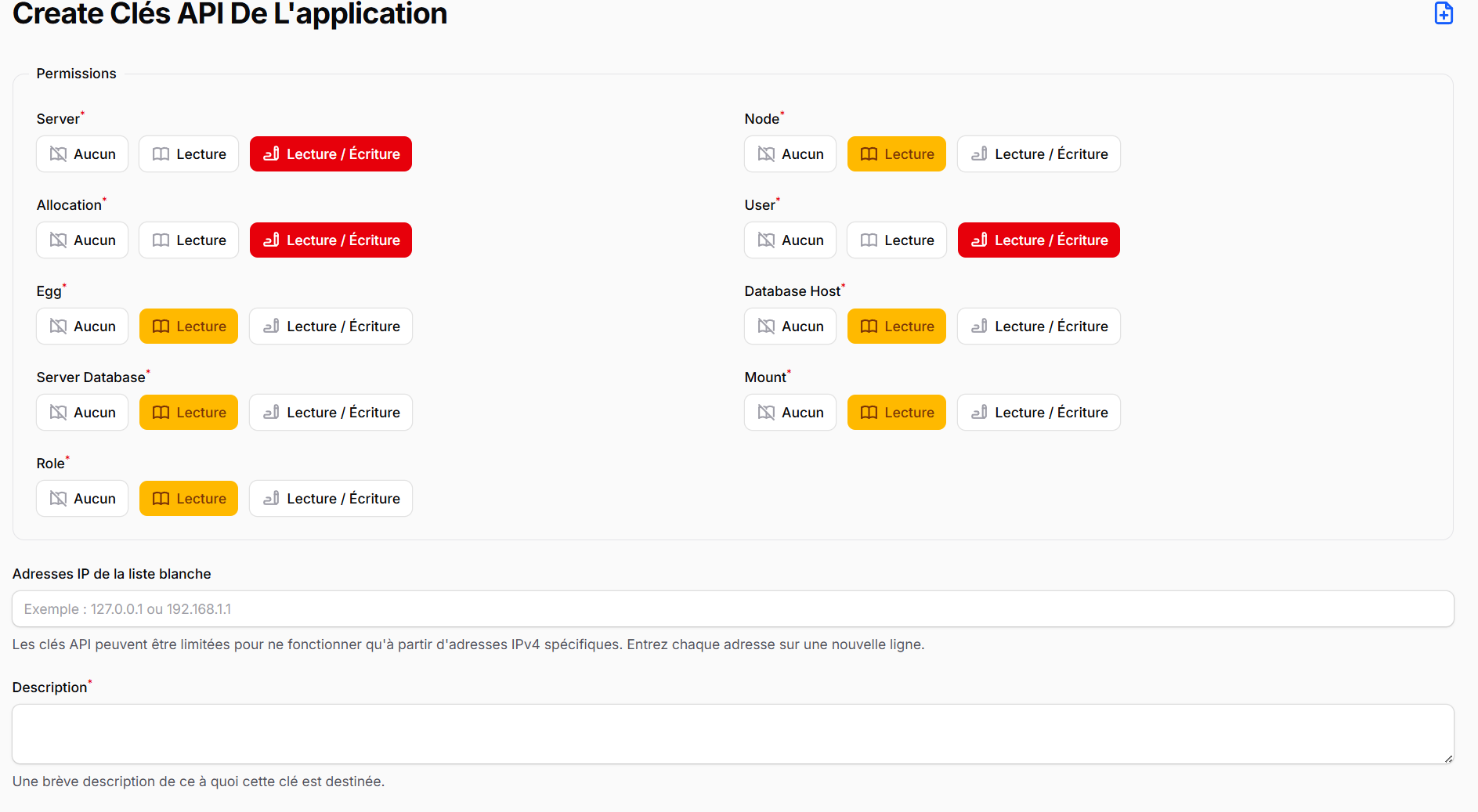
⚠️ Assurez-vous que la clé dispose bien des permissions nécessaires (serveurs, users, nodes, eggs, allocations…).
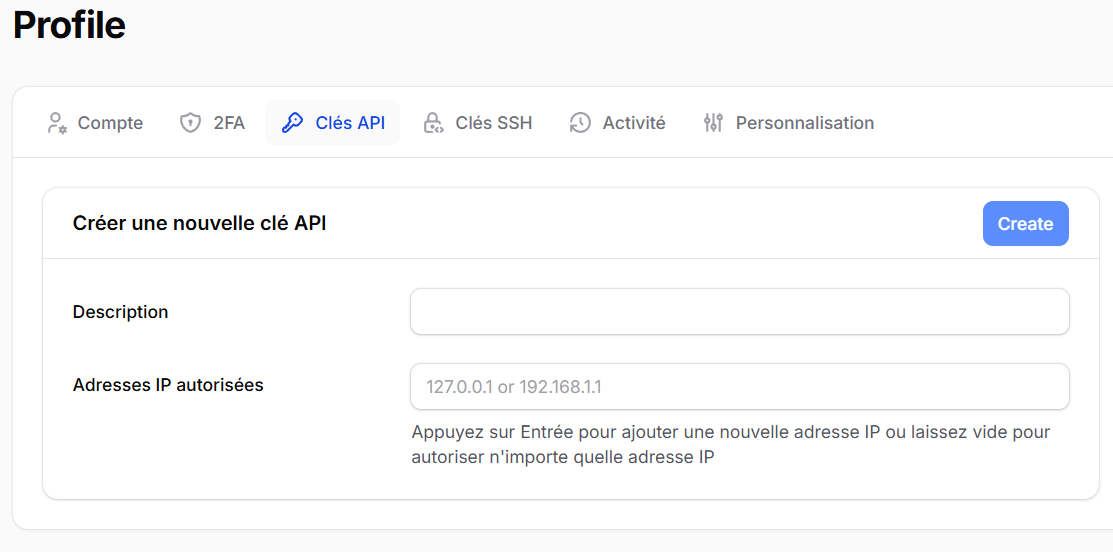
4.2 Client API Key (optionnelle)
Cette clé améliore l’expérience client (statut, actions serveur, etc.).
5) Ajouter un serveur Pelican dans ClientXCMS
Le module Pelican s’appuie sur le système de serveurs de provisioning de ClientXCMS.
Chemin :
Admin → Paramètres → Approvisionnement → Serveurs → Nouveau
Type de serveur : Pelican
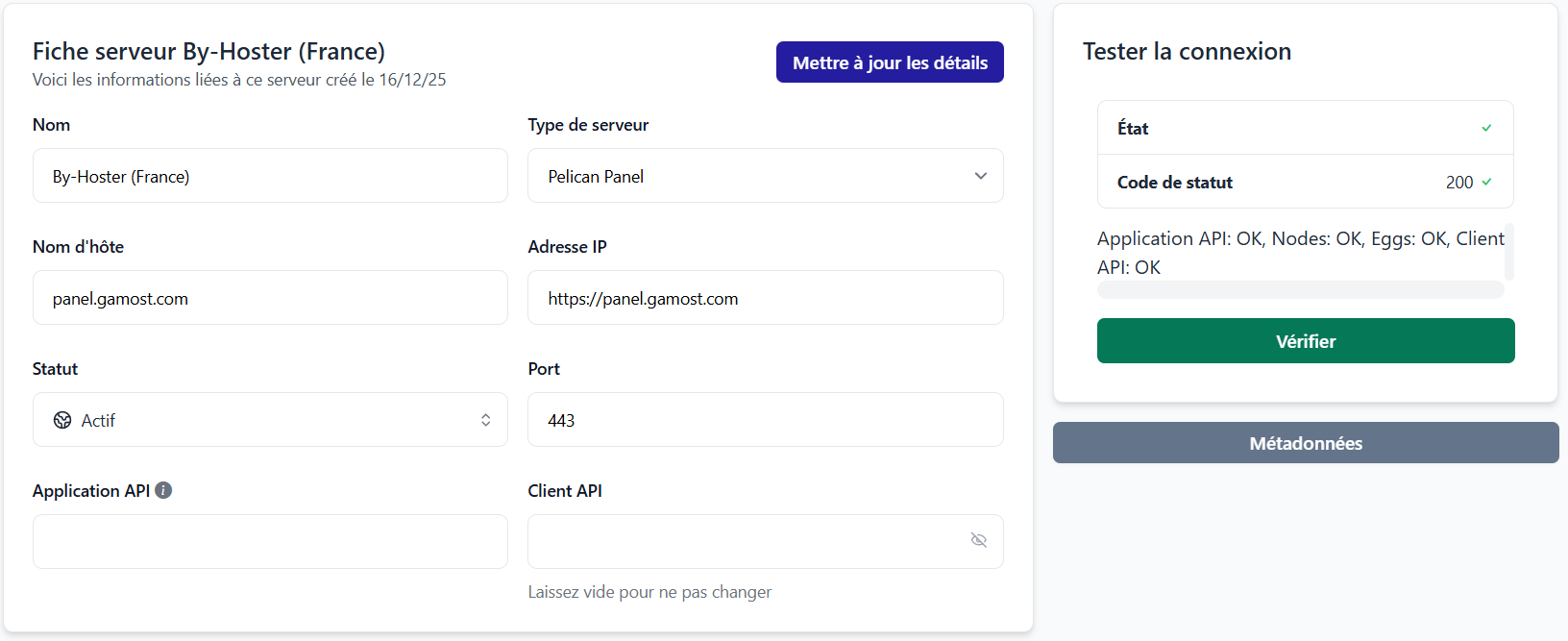
Champs à renseigner
| Champ | Description |
|---|---|
| Adresse | URL complète du panel Pelican |
| Username | Application API Key |
| Password | Client API Key (optionnel) |
Une fois configuré, utilisez le bouton Tester la connexion pour valider l’accès à l’API.
6) Importer et gérer les Eggs
Les eggs Pelican doivent être importés afin d’être utilisés dans les produits.
6.1 Import des eggs
Chemin :
Admin → Extensions → Pelican → Eggs → Importer
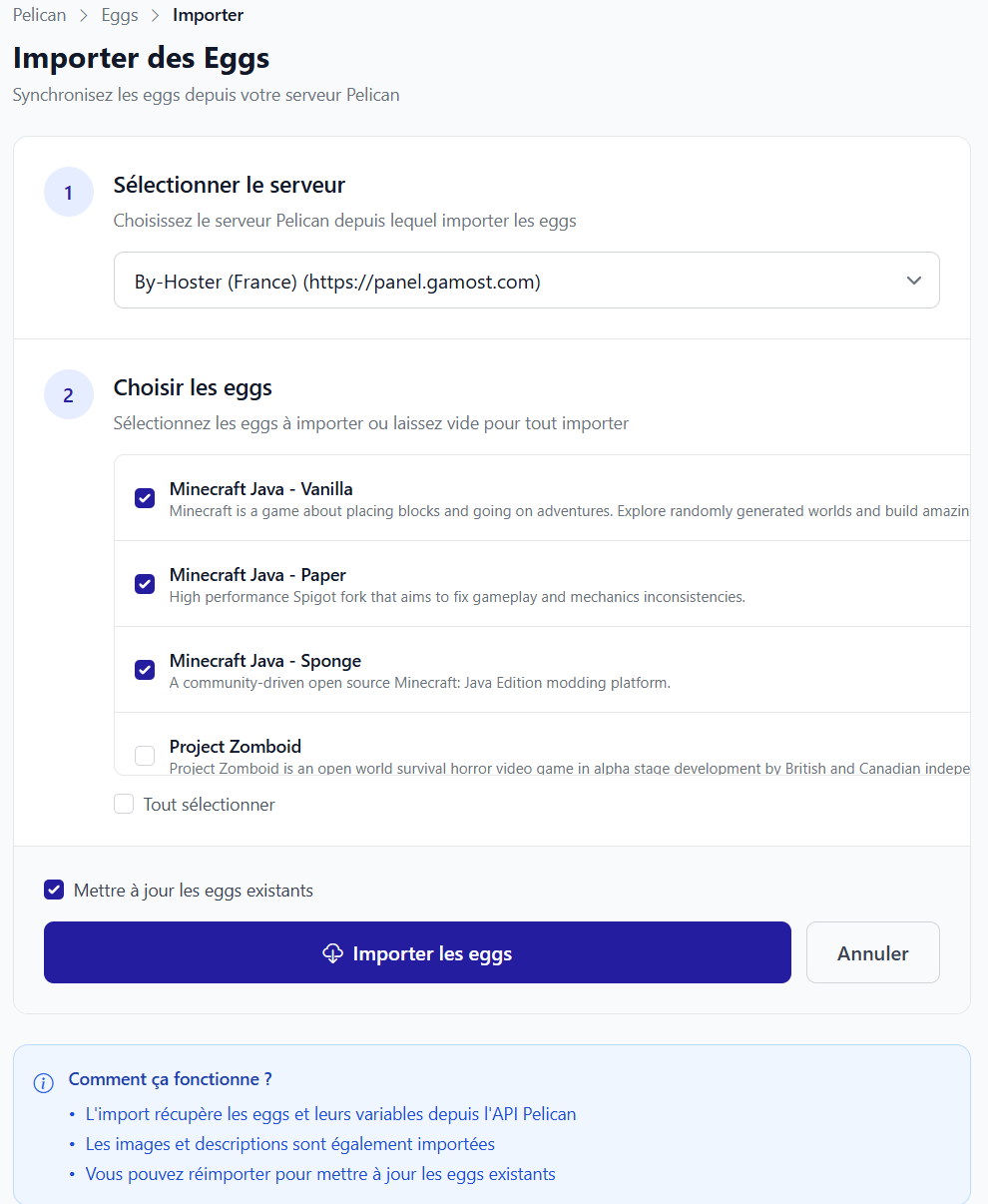
Cette action :
- Récupère les eggs depuis Pelican
- Les stocke localement
- Permet leur sélection dans les produits
6.2 Liste des eggs
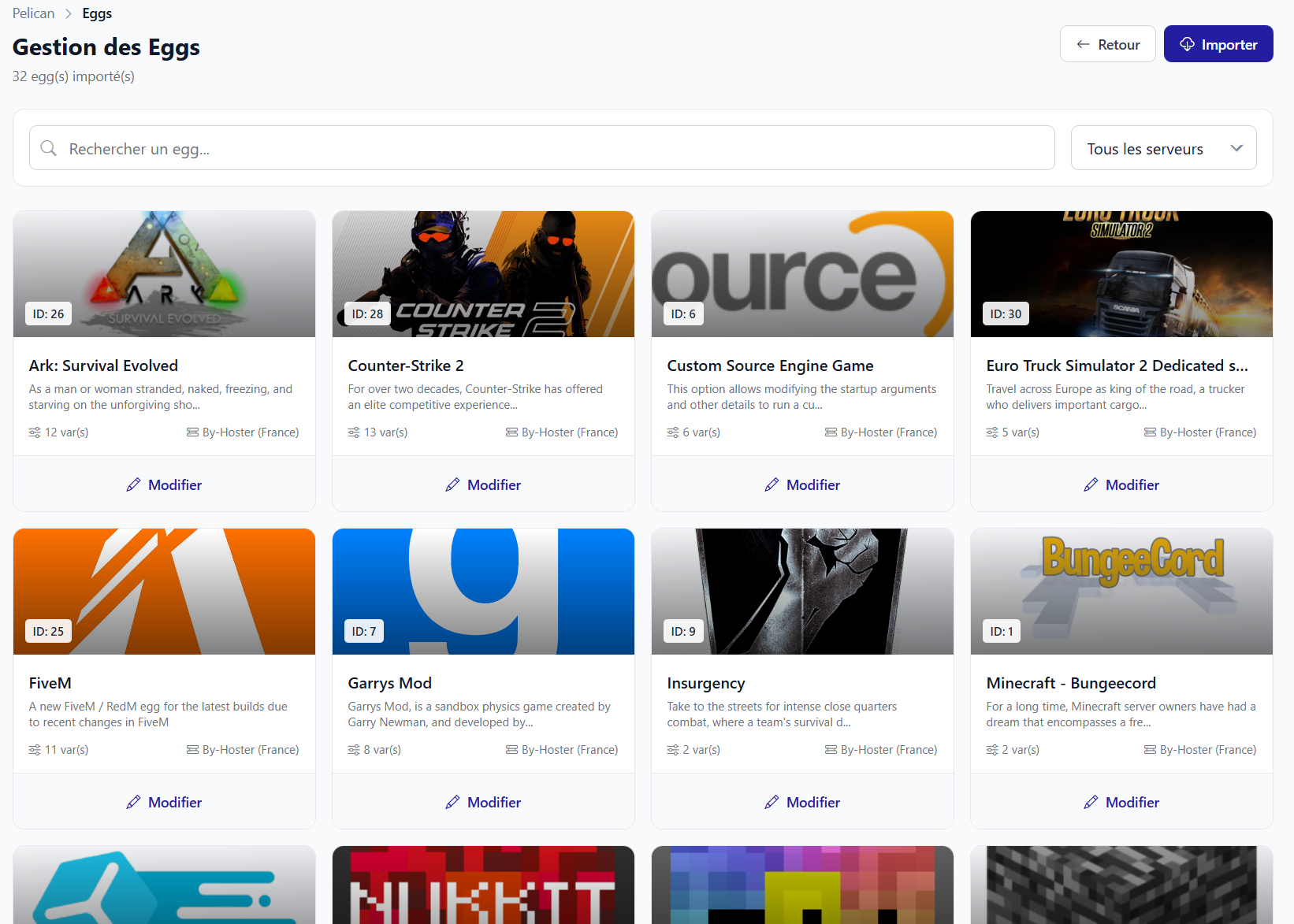
Depuis cette page, vous pouvez :
- Activer / désactiver un egg
- Synchroniser un egg
- Accéder à ses détails
6.3 Détail d’un egg et variables
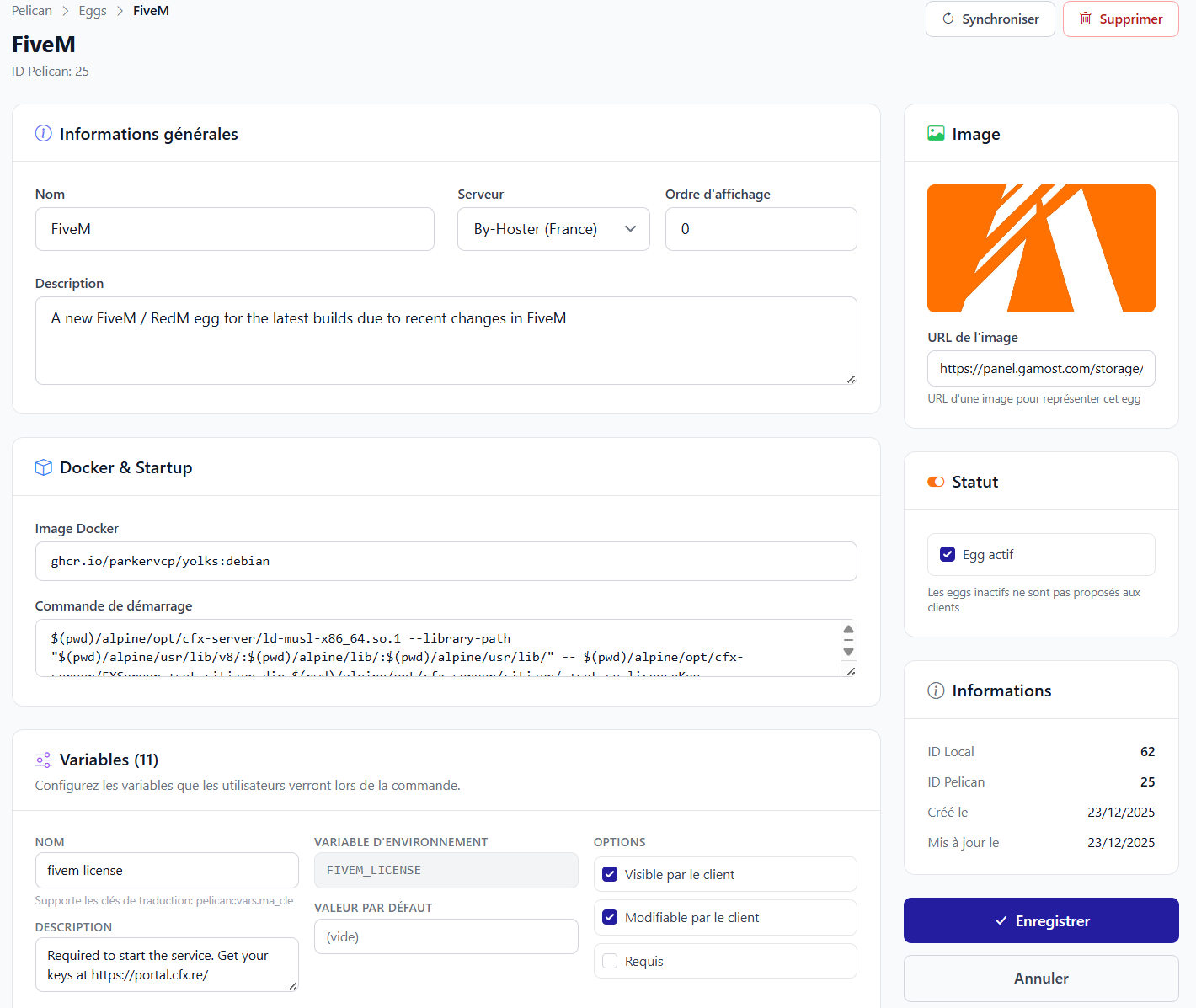
Chaque egg contient :
- Son image Docker
- Sa commande de démarrage
- Ses variables d’environnement
- Les options
user_editable,required, etc.
Ces variables peuvent ensuite être rendues modifiables côté client.
7) Configuration d’un produit Pelican
Chaque produit ClientXCMS peut livrer un serveur Pelican.
Chemin :
Admin → Boutique → Produits → (Produit) → Configuration → Pelican
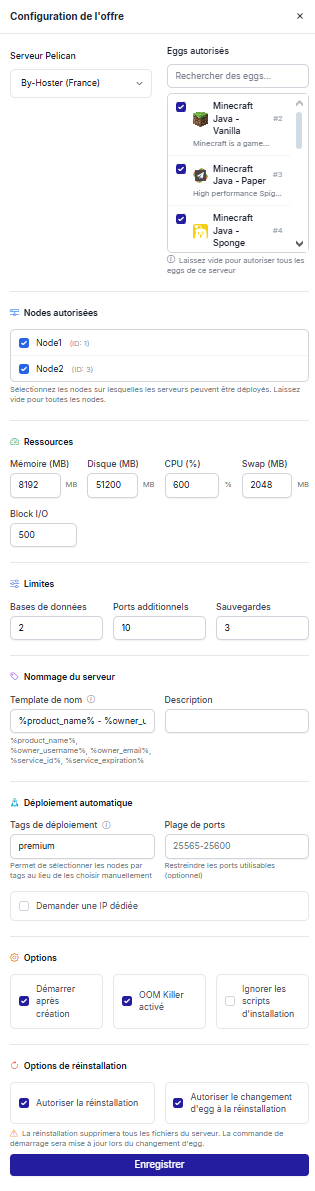
Vous pouvez définir :
- Le serveur Pelican utilisé
- L’egg par défaut ou les eggs autorisées
- Les nodes autorisées
- Les ressources (RAM, CPU, disque…)
- Les fonctionnalités (DB, backups, allocations)
- Les options de déploiement (ports, IP dédiée, tags)
- Les permissions client (réinstallation, variables, egg)
8) Expérience client – Commande et gestion
8.1 Choix de l’egg et des variables à l’achat
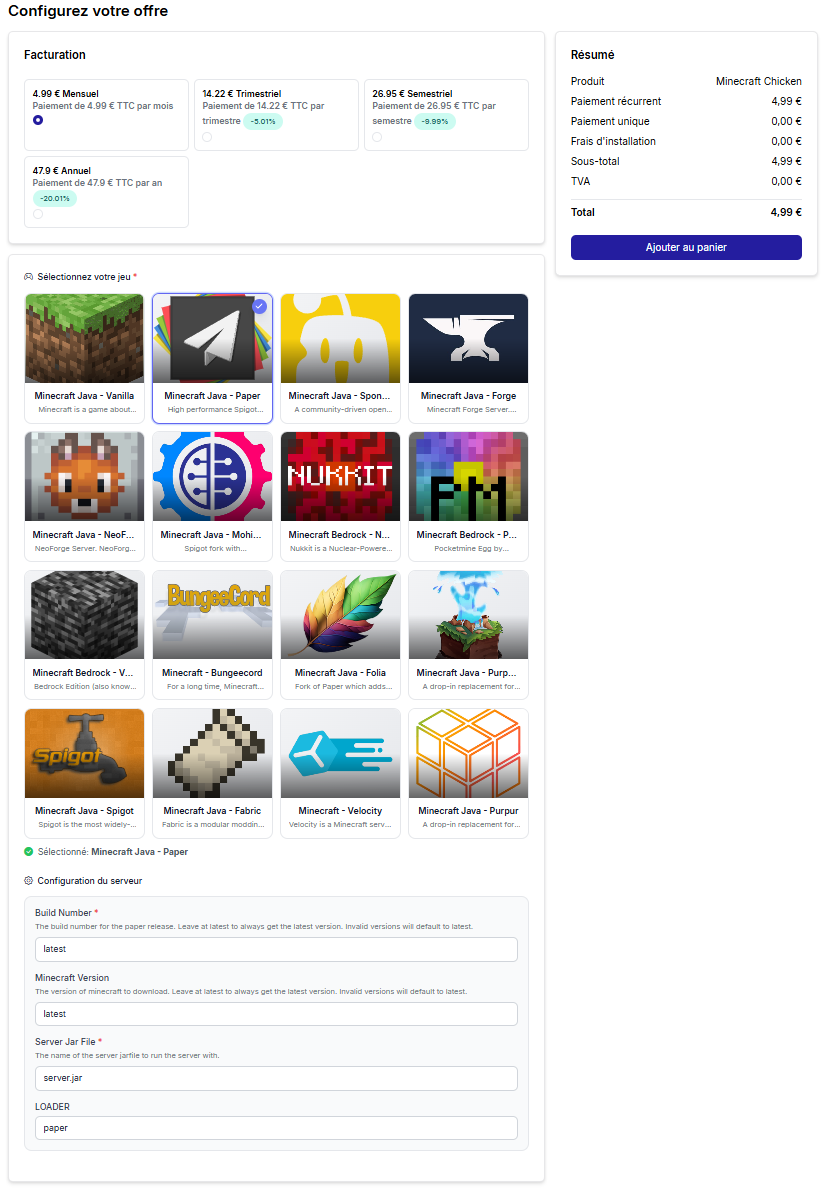
Selon la configuration :
- Le client peut choisir son egg
- Renseigner certaines variables
- Ajouter des options payantes
8.2 Panel client – Gestion du serveur
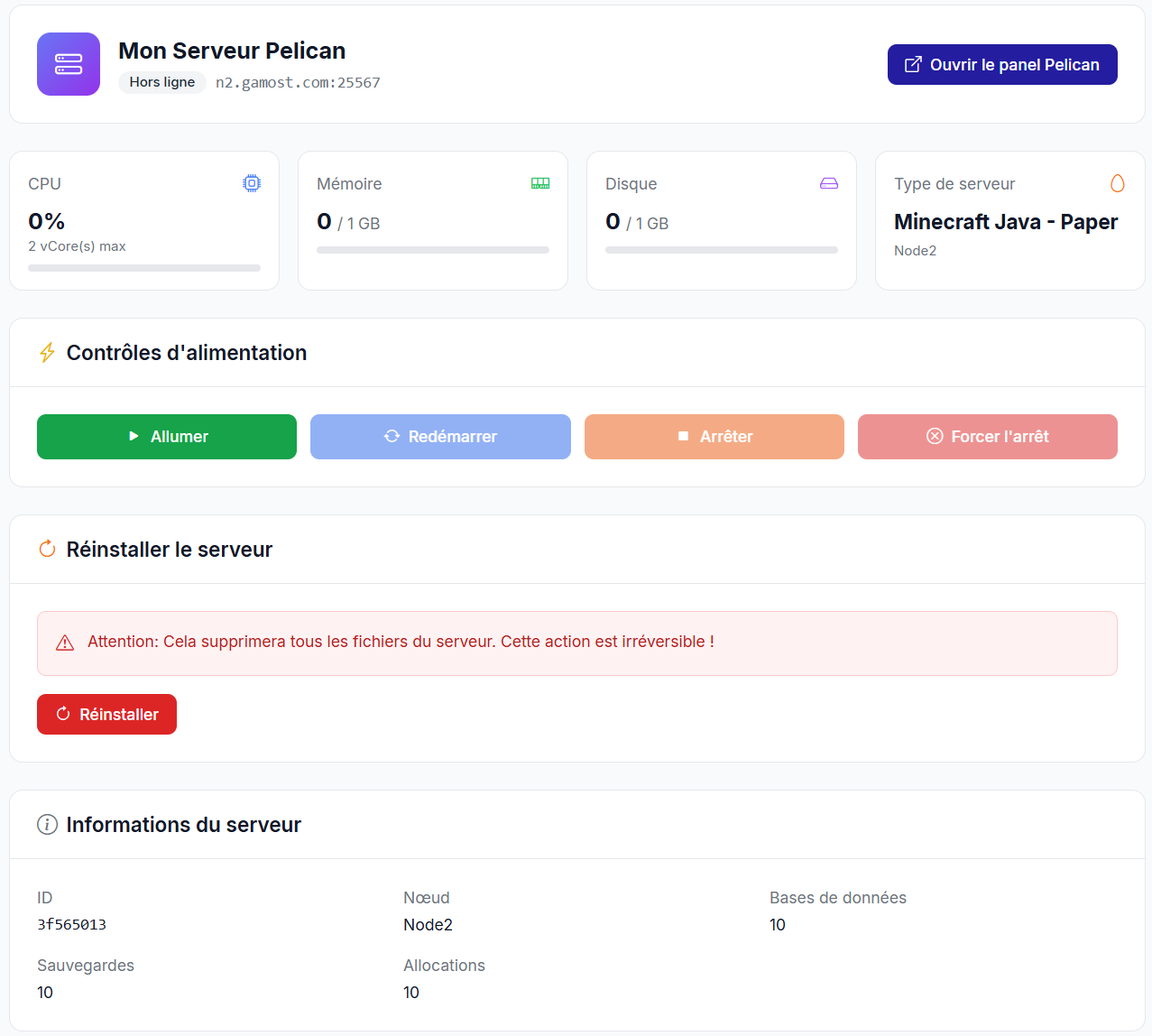
Le client peut :
- Démarrer / arrêter / redémarrer son serveur
- Voir le statut en temps réel
- Réinstaller le serveur
- Modifier les variables autorisées
8.3 Réinstallation du serveur
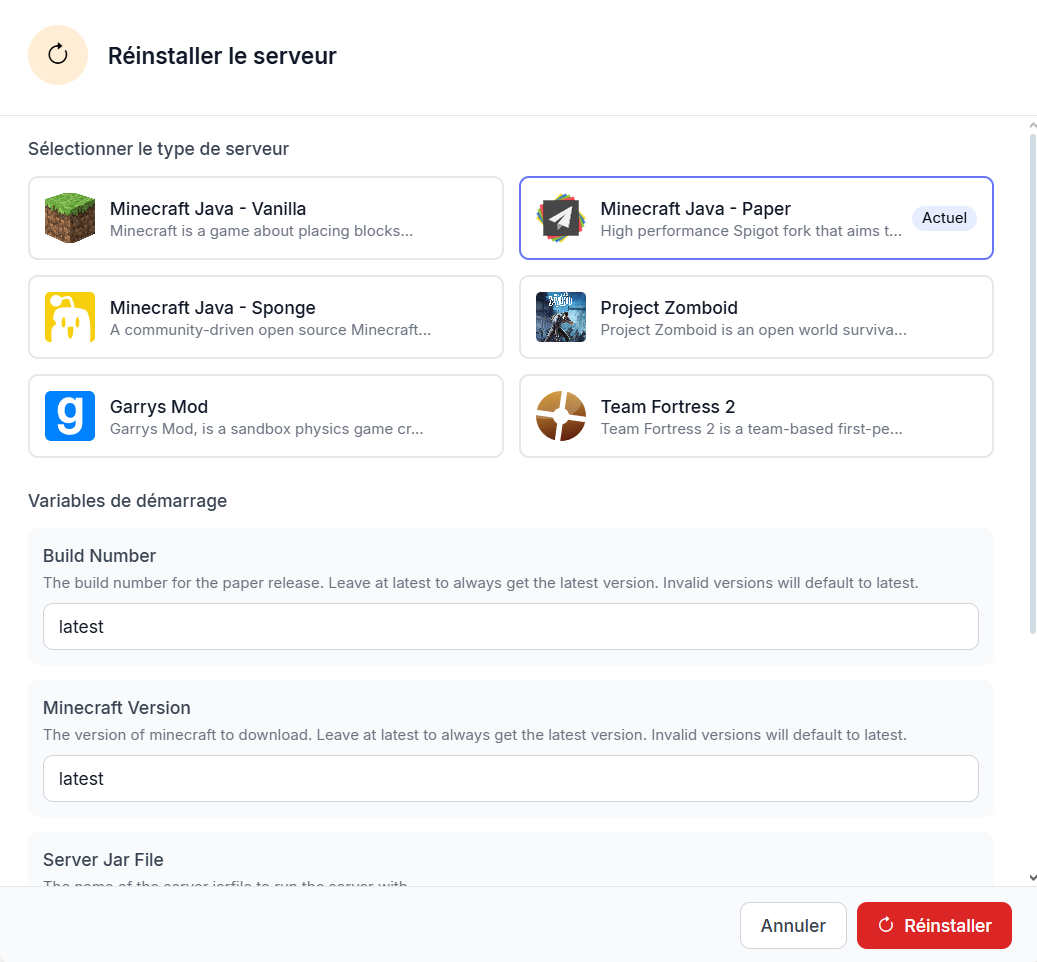
La réinstallation peut :
- Réutiliser le même egg
- Ou permettre un changement d’egg (si autorisé)
9) Administration des services
9.1 Tableau de bord Pelican
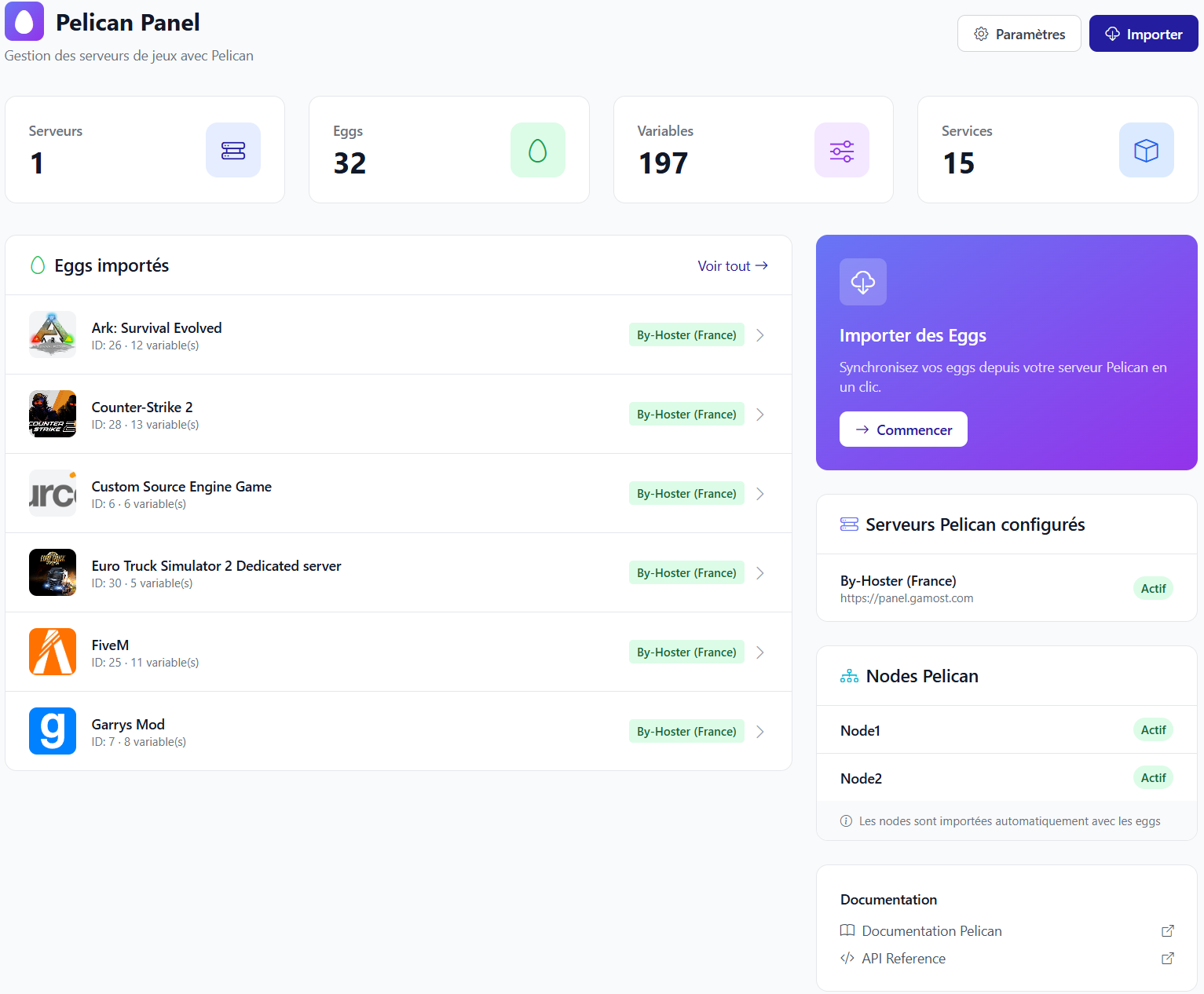
Depuis ce dashboard, l’administrateur accède rapidement à :
- L’état des serveurs Pelican
- La gestion des eggs
- Les outils de maintenance
9.2 Gestion d’un service côté admin
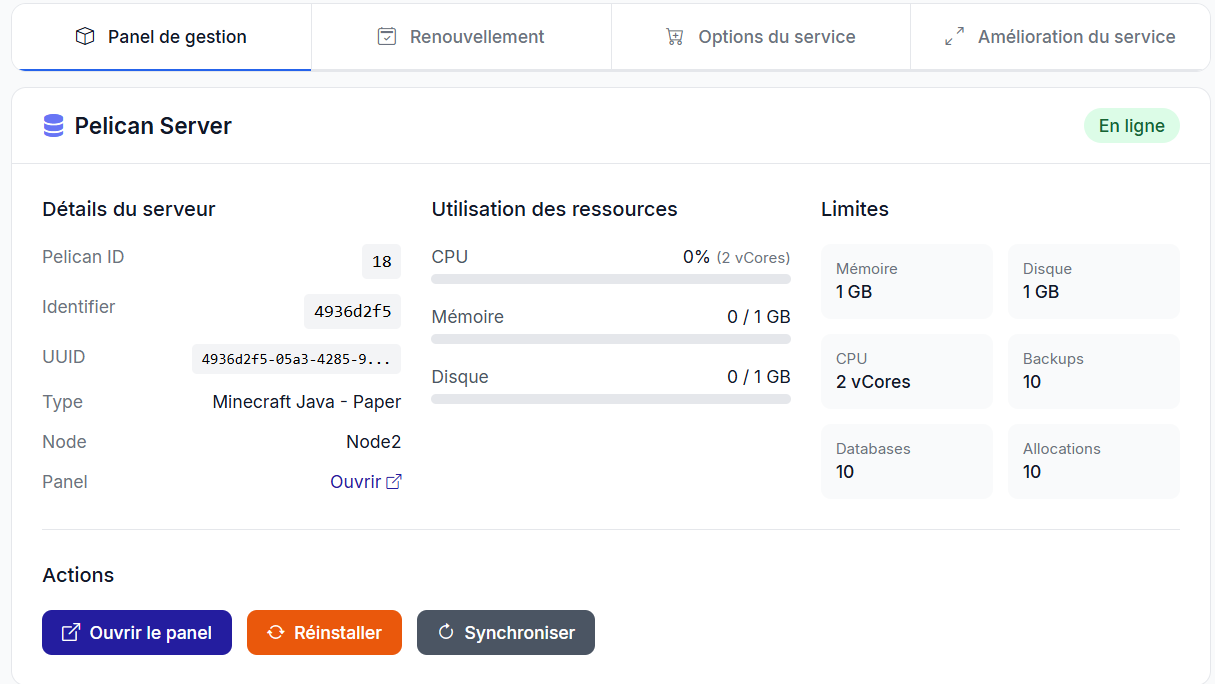
Actions disponibles :
- Suspendre / réactiver
- Réinstaller
- Supprimer
- Mettre à jour les ressources
- Synchroniser avec Pelican
10) Paramètres et cache
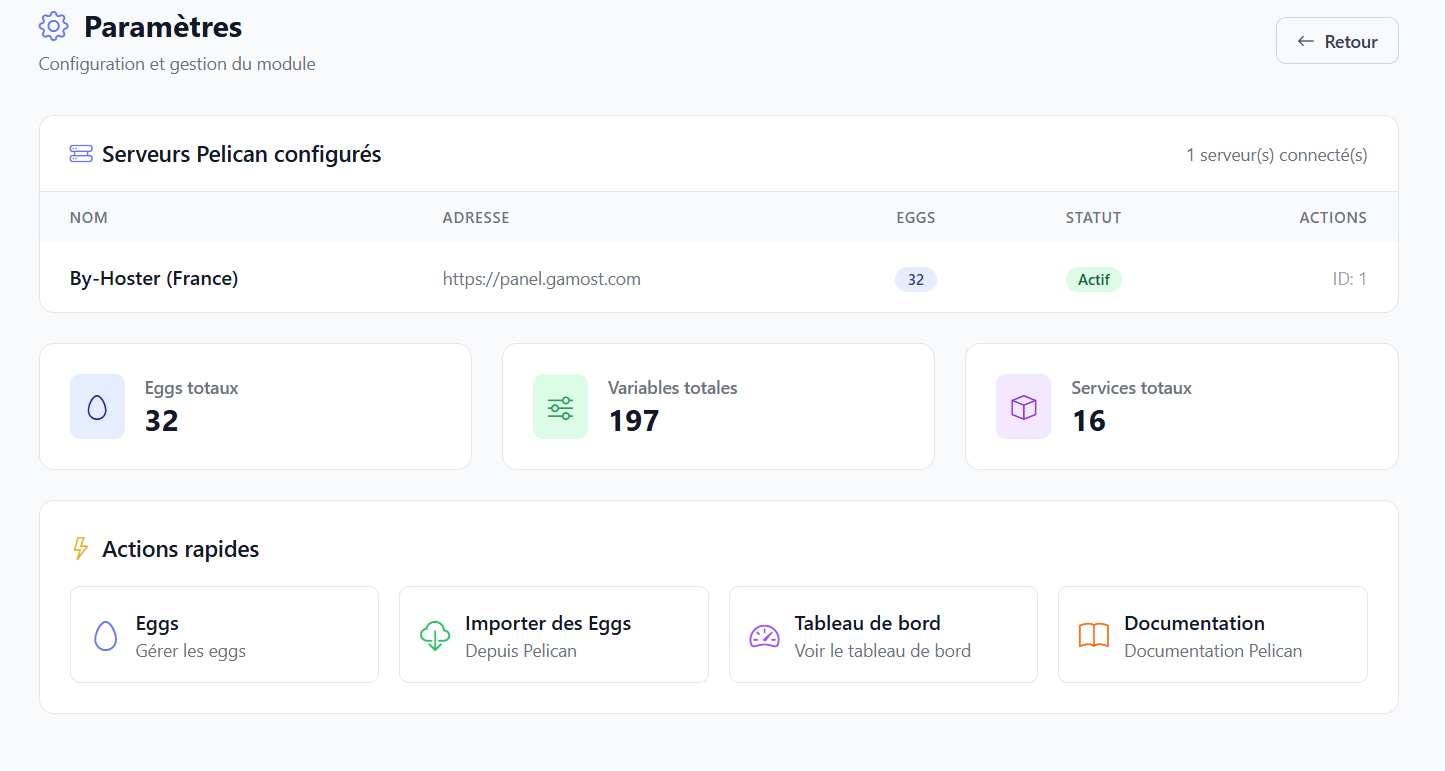
Le module utilise un système de cache pour :
- Accélérer l’interface admin
- Réduire les appels API Pelican
Un bouton permet de vider le cache à tout moment.
11) Conclusion
Le module Pelican pour ClientXCMS est une solution clé en main, pensée pour :
- Les hébergeurs professionnels
- La vente automatisée de serveurs
- Une expérience client moderne
- Une administration simple et puissante
Il permet de passer d’un simple panel Pelican à une véritable offre commerciale prête à vendre.