Facturation
Dans CLIENTXCMS, la configuration de la facturation est le pilier de votre activité commerciale.
L'objectif est essentiel : maîtriser tous les aspects financiers de votre boutique pour garantir une conformité légale parfaite et une gestion optimale de vos revenus. Une configuration de facturation bien pensée simplifie la comptabilité, améliore la relation client et vous protège juridiquement.
La facturation gère automatiquement tous les aspects financiers : génération des factures, calcul des taxes, gestion des devises, et respect des réglementations.
Vous pouvez gérer la facturation depuis :
Paramètres > Facturation > Facturation
Une facturation bien configurée est la base de la confiance avec vos clients et de votre conformité légale. Prenez le temps de bien paramétrer chaque option selon votre contexte juridique et commercial.
Pourquoi bien configurer la facturation ?
La facturation automatisée est cruciale pour :
- Respecter les obligations légales en matière de TVA et de facturation
- Automatiser la génération des factures et la gestion comptable
- Améliorer l'expérience client avec des factures claires et professionnelles
- Simplifier votre comptabilité et faciliter les déclarations fiscales
C'est comme avoir un comptable intégré qui travaille 24h/24 📊 — précis, fiable et toujours conforme aux réglementations.
Configuration de base
Devise principale
Devise | (menu déroulant)
La devise principale de votre boutique, utilisée par défaut pour tous les prix et factures.
Choisissez parmi une liste de devises internationales (EUR, USD, GBP, etc.).
Vous pourrez définir des devises spécifiques par produit ultérieurement pour une boutique internationale.
Adresse commerciale
Adresse de l'espace client | (zone de texte)
L'adresse légale de votre entreprise qui apparaîtra sur toutes les factures.
Cette information est obligatoire pour la conformité légale.
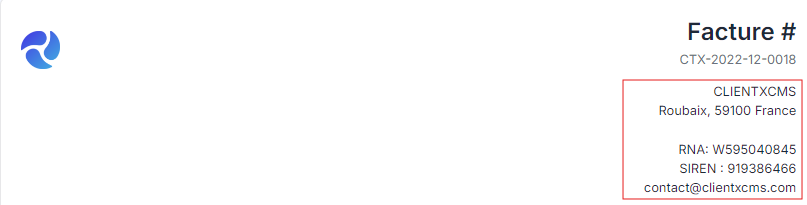
Incluez :
- Nom de l'entreprise
- Adresse complète
- Code postal et ville
- Pays
- Numéro SIRET/TVA si applicable
Paramètres des factures
Lien des conditions générales de vente
Lien public vers vos conditions générales de vente.
Termes et conditions de la facture
Texte affiché sur les factures générées, par exemple les conditions de paiement ou l'acompte demandé avant la prestation.
Mode de facturation
Sélectionne le type de document commercial généré par défaut.
Préfixe des factures
Préfixe placé avant les numéros de facture, par exemple CTX.
Autoriser l'ajout du solde aux factures
Permet d'utiliser le crédit disponible du client pour régler une facture.
Le client doit être confirmé pour commander
Impose la confirmation du client avant l'envoi d'une commande.
Action sur les factures en attente après (jours)
Définit l'action automatique appliquée aux factures qui restent en attente. Utilisez 0 pour désactiver ce délai.
Identité fiscale du vendeur
Complétez cette section avant d'activer Factur-X ou un provider de facturation électronique :
- Raison sociale : nom légal enregistré du vendeur ;
- SIREN : identifiant à neuf chiffres de l'entité juridique française ;
- SIRET : identifiant facultatif à quatorze chiffres de l'établissement vendeur ;
- Numéro de TVA : numéro de TVA intracommunautaire facultatif ;
- Nature habituelle des opérations : par exemple, prestations de services ;
- TVA exigible d'après les débits : activez cette option uniquement si ce régime fiscal s'applique à votre entreprise ;
- Voie, complément d'adresse, code postal, ville et pays du vendeur.
Ces valeurs sont intégrées aux factures électroniques. Vérifiez qu'elles correspondent aux informations officielles d'immatriculation et fiscales de votre entreprise.
Factur-X et e-reporting
Cette section contrôle la génération et la transmission des documents électroniques.
Activer pour les nouveaux documents
Active Factur-X et l'e-reporting pour les documents créés après l'activation. Testez les connecteurs sélectionnés avant d'activer cette option.
Provider actif
Sélectionne le provider principal des factures électroniques :
LOCAL: génère et conserve le document dans ClientXCMS sans l'envoyer à un provider externe ;QONTO: transmet les documents avec l'addon de facturation électronique Qonto ;PENNYLANE: transmet les documents avec l'addon Pennylane.
Sélectionnez Qonto ou Pennylane uniquement après avoir configuré et testé le connecteur correspondant dans Paramètres > Facturation.
Provider du secteur public
Sélectionne le traitement des factures destinées aux entités publiques françaises :
LOCAL: conserve localement les documents du secteur public ;CHORUS-PRO: les transmet avec l'addon Chorus Pro.
Régime de TVA
Sélectionnez le régime déclaratif applicable au vendeur.
Fuseau fiscal
Fuseau horaire utilisé pour déterminer les dates réglementaires et les périodes de déclaration, par exemple Europe/Paris.
Date d'activation
Date facultative à partir de laquelle la configuration de facturation électronique devient effective.
Changer de provider ne configure pas automatiquement ses identifiants API. Configurez et testez d'abord l'addon, puis sélectionnez-le ici.
Configuration des taxes
Mode de taxe
CLIENTXCMS propose deux modes de gestion des prix :
Exclusif | Mode hors taxes
Les prix affichés dans la boutique n'incluent pas la TVA.
La taxe est ajoutée lors du calcul final au panier.
Inclusif | Mode toutes taxes comprises
Les prix affichés incluent déjà la TVA.
Le prix affiché est le prix final payé par le client.
Le mode inclusif est généralement préféré pour le B2C car il évite les surprises au client, tandis que le mode exclusif est courant en B2B.
Gestion de la TVA
Activation de la TVA | (interrupteur)
Active ou désactive la gestion de la TVA sur votre boutique.
URL du webhook : URL de votre endpoint pour recevoir les notifications de paiement (POST JSON). Utilisez une URL en HTTPS si possible.
- Si l'URL fournie est un webhook Discord (ex. https://discord.com/api/webhooks/xxxxx), les notifications apparaîtront automatiquement sous forme d'embed (capture ci‑dessus).
- Si vous utilisez un webhook personnalisé, CLIENTXCMS enverra une requête HTTP POST avec un payload JSON structuré. Exemple :
- Commande payée
{
    "payload": {
        "action": "checkout_completed",
        "_url": "https://example.com/admin/invoices/42",
        "invoiceurl": "https://example.com/admin/invoices/42",
        "customer_url": "https://example.com/admin/customers/1",
        "customername": "Martin Dev",
        "customeremail": "test@clientxcms.com",
        "basketid": "BASK-123",
        "total": "199.99",
        "currency": "€",
        "gatewayname": "Stripe",
        "productnames": "VPS Pro, Sauvegarde avancée"
    }
}
Notes utiles :
action: identifie l'événement envoyé (checkout_completed,service_upgraded, etc.)._url,invoiceurlouservice_url: liens internes vers la facture ou le service concerné.- Les valeurs sont envoyées en tant que chaînes. Adaptez la conversion (montant, devise…) selon votre intégration.
Taux de TVA par défaut | (pourcentage)
Le taux appliqué par défaut si aucun taux spécifique n'est défini.
Délais minimum en jours pour forcer le renouvellement avec une amélioration : Cela permet de forcer le renouvellement d'un service avec une amélioration si le nombre de jours restant est inférieur à ce nombre de jours.