Autohébergement
Cette page vous guide dans l'installation de ClientXCMS Next Gen sur un VPS ou un serveur dédié. Elle cible une installation Debian 12 avec PHP 8.3, MariaDB et un serveur web Apache ou Nginx.
L'autohébergement est recommandé si vous voulez gérer vous-même le serveur, les mises à jour, les sauvegardes et la configuration système. Si vous voulez une installation plus automatisée, consultez plutôt l'installation Cloud, Plesk ou Docker.
Cette page complète les prérequis techniques. Les commandes ci-dessous sont prévues pour Debian 12 et peuvent varier selon votre distribution.
Prérequis
Avant de commencer, vérifiez que vous disposez des éléments suivants :
- Un VPS ou serveur dédié Debian 12 avec accès SSH.
- Un utilisateur pouvant exécuter
sudo. - Un nom de domaine pointant vers le serveur.
- Un certificat SSL pour utiliser ClientXCMS en HTTPS.
- Une licence ClientXCMS valide.
- Vos identifiants OAuth ClientXCMS, disponibles dans la gestion de votre licence sur l'espace client.
- Au moins 100 Mo d'espace disque disponible pour l'application, hors sauvegardes et fichiers clients.
Préparation du serveur
Mettez à jour le serveur et installez les outils de base :
sudo apt update
sudo apt upgrade -y
sudo apt install ca-certificates apt-transport-https software-properties-common wget curl git unzip nano lsb-release -y
Installez PHP 8.3 et les extensions nécessaires :
curl -sSL https://packages.sury.org/php/README.txt | sudo bash -x
sudo apt update
sudo apt install php8.3 php8.3-fpm php8.3-cli php8.3-common php8.3-curl php8.3-bcmath php8.3-intl php8.3-mbstring php8.3-mysql php8.3-gd php8.3-xml php8.3-zip php8.3-fileinfo php8.3-opcache -y
Vérifiez la version installée :
php -v
Installez Composer :
php -r "copy('https://getcomposer.org/installer', 'composer-setup.php');"
php composer-setup.php
sudo mv composer.phar /usr/local/bin/composer
php -r "unlink('composer-setup.php');"
Installez Node.js LTS avec NVM :
curl -o- https://raw.githubusercontent.com/nvm-sh/nvm/v0.40.0/install.sh | bash
source ~/.bashrc
nvm install --lts
nvm use --lts
Vérifiez les versions disponibles :
node -v
npm -v
composer --version
Récupération du code source
Créez le dossier d'installation :
sudo mkdir -p /var/www/clientxcms
sudo chown -R $USER:www-data /var/www/clientxcms
cd /var/www/clientxcms
- Archive release recommandée
- Git avancé
Téléchargez la dernière archive de ClientXCMS depuis l'espace téléchargement, puis envoyez-la sur votre serveur, par exemple dans /tmp/clientxcms.zip.
Extrayez ensuite l'archive dans le dossier d'installation :
unzip /tmp/clientxcms.zip -d /tmp/clientxcms-release
cd /tmp/clientxcms-release/ClientXCMS-*
cp -R . /var/www/clientxcms/
cd /var/www/clientxcms
L'archive release est recommandée pour une installation de production, car elle correspond à une version publiée.
Si vous préférez travailler avec Git, clonez le dépôt officiel :
cd /var/www
git clone https://github.com/ClientXCMS/ClientXCMS.git clientxcms
cd /var/www/clientxcms
Vous pourrez ensuite mettre à jour l'instance avec :
git fetch --all --prune
git checkout master
git pull origin master
Cette méthode suit la branche principale du dépôt. Pour une utilisation en production, préférez une archive release stable.
Configuration du serveur web
Le serveur web doit pointer vers le dossier public de ClientXCMS. Les exemples ci-dessous ne remplacent pas la configuration SSL : en production, configurez HTTPS avec votre certificat avant de finaliser l'installation.
- Nginx recommandé
- Apache
Installez Nginx :
sudo apt install nginx -y
Créez le vhost :
sudo nano /etc/nginx/sites-available/clientxcms.conf
Exemple de configuration :
server {
    listen 80;
    server_name votre-domaine.com www.votre-domaine.com;
    root /var/www/clientxcms/public;

    index index.php index.html;

    location / {
        try_files $uri $uri/ /index.php?$query_string;
    }

    location ~ \.php$ {
        include snippets/fastcgi-php.conf;
        fastcgi_pass unix:/run/php/php8.3-fpm.sock;
        fastcgi_param SCRIPT_FILENAME $document_root$fastcgi_script_name;
        include fastcgi_params;
    }

    location ~ /\.ht {
        deny all;
    }
}
Activez le site puis redémarrez Nginx :
sudo ln -s /etc/nginx/sites-available/clientxcms.conf /etc/nginx/sites-enabled/clientxcms.conf
sudo nginx -t
sudo systemctl reload nginx
Installez Apache et le module PHP :
sudo apt install apache2 libapache2-mod-php8.3 -y
sudo a2enmod rewrite
Créez le vhost :
sudo nano /etc/apache2/sites-available/clientxcms.conf
Exemple de configuration :
<VirtualHost *:80>
    ServerName votre-domaine.com
    ServerAlias www.votre-domaine.com
    DocumentRoot /var/www/clientxcms/public

    <Directory /var/www/clientxcms/public>
        Options FollowSymLinks
        AllowOverride All
        Require all granted
    </Directory>

    ErrorLog ${APACHE_LOG_DIR}/clientxcms-error.log
    CustomLog ${APACHE_LOG_DIR}/clientxcms-access.log combined
</VirtualHost>
Activez le site puis redémarrez Apache :
sudo a2ensite clientxcms.conf
sudo apache2ctl configtest
sudo systemctl reload apache2
Base de données
Installez MariaDB :
sudo apt install mariadb-server -y
sudo mysql_secure_installation
Connectez-vous à MariaDB :
sudo mysql
Créez la base de données et l'utilisateur :
CREATE DATABASE clientxcms CHARACTER SET utf8mb4 COLLATE utf8mb4_unicode_ci;
CREATE USER 'clientxcms'@'localhost' IDENTIFIED BY 'remplacez_ce_mot_de_passe';
GRANT ALL PRIVILEGES ON clientxcms.* TO 'clientxcms'@'localhost';
FLUSH PRIVILEGES;
EXIT;
Remplacez remplacez_ce_mot_de_passe par un mot de passe robuste et conservez-le pour le fichier .env.
Configuration de l'environnement
Copiez le fichier d'exemple :
cd /var/www/clientxcms
cp .env.example .env
nano .env
Renseignez les valeurs principales :
APP_ENV=production
APP_URL=https://votre-domaine.com

OAUTH_CLIENT_ID=votre_client_id
OAUTH_CLIENT_SECRET=votre_secret_client

DB_CONNECTION=mysql
DB_HOST=localhost
DB_PORT=3306
DB_DATABASE=clientxcms
DB_USERNAME=clientxcms
DB_PASSWORD=remplacez_ce_mot_de_passe

QUEUE_CONNECTION=database
CACHE_STORE=file
SESSION_DRIVER=file
Configurez aussi les variables mail selon votre fournisseur SMTP afin que ClientXCMS puisse envoyer les emails transactionnels.
Dans nano, utilisez Ctrl + X, puis Y ou O, puis Entrée pour sauvegarder et quitter.
Installation de ClientXCMS
Installez les dépendances PHP :
cd /var/www/clientxcms
composer install --optimize-autoloader --no-dev
Initialisez Laravel :
php artisan key:generate
php artisan migrate --force --seed
php artisan storage:link
php artisan optimize:clear
Appliquez les permissions nécessaires au serveur web :
sudo chown -R www-data:www-data /var/www/clientxcms/storage /var/www/clientxcms/bootstrap/cache
sudo chmod -R 775 /var/www/clientxcms/storage /var/www/clientxcms/bootstrap/cache
Compilation des assets
Installez les dépendances JavaScript puis compilez les assets :
cd /var/www/clientxcms
npm install
npm run build
Si vous installez ou activez un thème plus tard, relancez npm run build.
Taches planifiées et queues
Ajoutez le scheduler Laravel dans la crontab de l'utilisateur du serveur web :
sudo crontab -u www-data -e
Ajoutez cette ligne :
* * * * * php /var/www/clientxcms/artisan schedule:run >> /dev/null 2>&1
Pour traiter les tâches en arrière-plan, installez Supervisor :
sudo apt install supervisor -y
sudo nano /etc/supervisor/conf.d/clientxcms-worker.conf
Ajoutez la configuration suivante :
[program:clientxcms-worker]
process_name=%(program_name)s_%(process_num)02d
command=php /var/www/clientxcms/artisan queue:work --sleep=3 --tries=3 --timeout=90
directory=/var/www/clientxcms
autostart=true
autorestart=true
user=www-data
numprocs=1
redirect_stderr=true
stdout_logfile=/var/log/clientxcms-worker.log
Rechargez Supervisor :
sudo supervisorctl reread
sudo supervisorctl update
sudo supervisorctl start clientxcms-worker:*
Finalisation
Ouvrez votre navigateur sur l'URL configurée dans APP_URL :
https://votre-domaine.com
Suivez l'assistant d'installation, renseignez le nom de votre hébergeur, puis connectez votre licence avec les identifiants OAuth récupérés depuis l'espace client ClientXCMS.
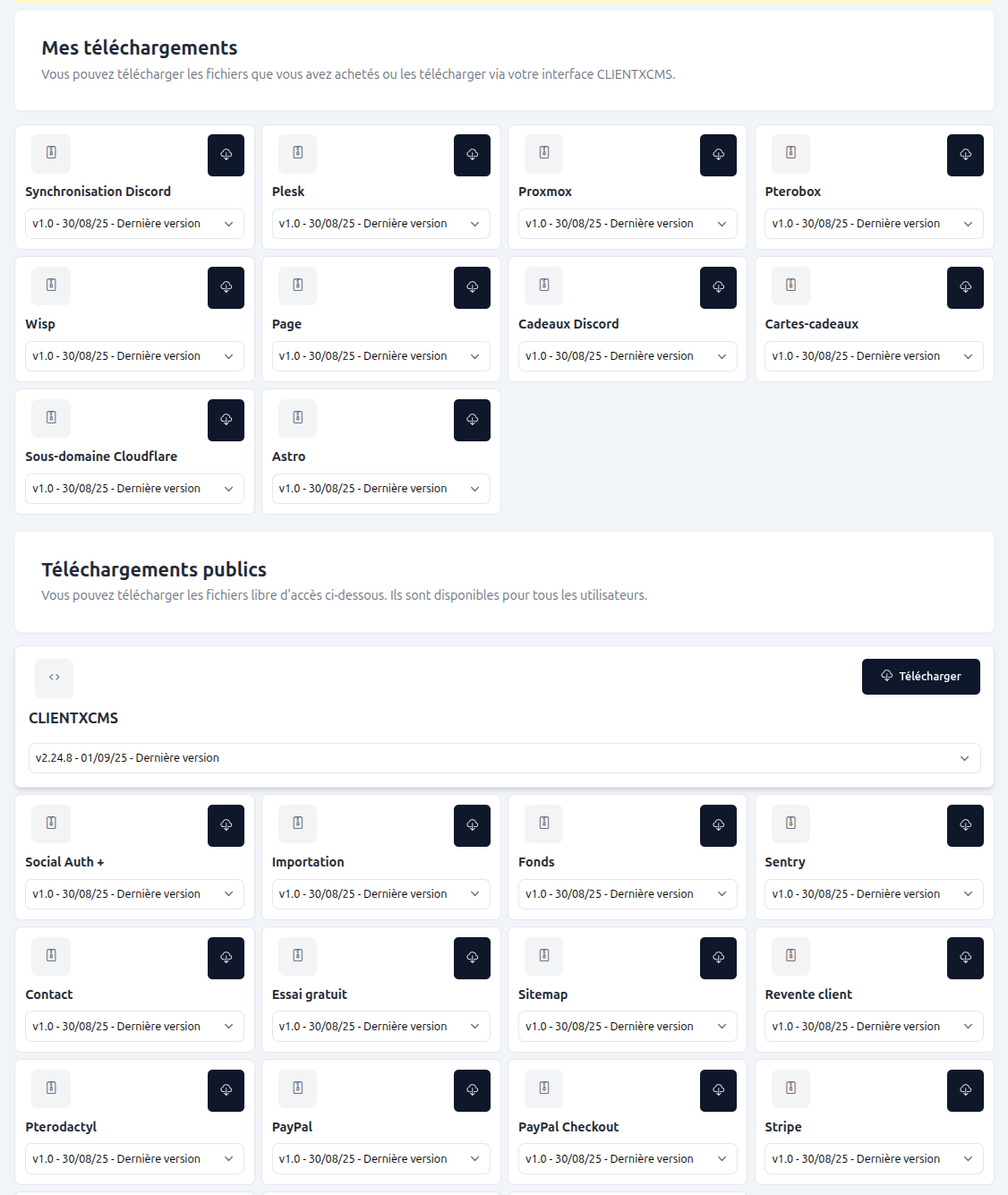
Achat d'extension
Si vous achetez une extension et que le message suivant apparaît lors de l'activation :
"Le fichier composer.json n'a pas été trouvé."
Téléchargez l'archive de l'extension depuis l'espace client, puis extrayez-la sur votre instance ClientXCMS.
Migration depuis une version cloud
Si vous souhaitez reprendre une installation cloud sur votre serveur :
- Téléchargez une sauvegarde de la base de données depuis l'administration ou PHPMyAdmin.
- Ouvrez une demande d'aide pour obtenir la clé d'encryption de votre instance cloud.
- Importez la sauvegarde dans votre base de données locale.
- Remplacez la clé d'encryption de votre fichier
.envpar celle de l'instance cloud. - Exécutez
php artisan migrate --force --seed. - Exécutez
php artisan storage:link. - Créez le fichier
storage/installedsi l'assistant d'installation ne doit pas se relancer.
Problèmes courants
Interface Jsonable introuvable
Si vous obtenez l'erreur Interface "DragonCode/Contracts/Support/Jsonable" not found, installez la dépendance manquante :
composer require dragon-code/contracts
php artisan optimize:clear
Thème activé mais non affiché
Si un thème activé ne s'affiche pas, ajoutez cette variable dans .env :
APP_REVERSE_PATHS=true
Videz ensuite les caches :
php artisan optimize:clear
Logo ou fichiers uploadés non affichés
Vérifiez le lien de stockage et les permissions :
php artisan storage:link
sudo chown -R www-data:www-data storage bootstrap/cache
sudo chmod -R 775 storage bootstrap/cache
php artisan cache:clear
Problèmes de permissions dans les logs
Si les fichiers de logs sont créés avec le mauvais utilisateur, réappliquez les permissions :
sudo chown -R www-data:www-data storage/logs
sudo chmod -R 775 storage/logs
Assurez-vous aussi que les tâches cron et Supervisor s'exécutent avec l'utilisateur www-data.